Verbinden Sie Ihr E-Mail-Konto, um E-Mails direkt in SuperOffice zu senden und zu speichern - klicken Sie einfach auf eine E-Mail-Adresse, schreiben Sie Ihre Nachricht und klicken Sie auf Senden und archivieren, um genau dies zu tun. Jede E-Mail wird automatisch archiviert, wodurch Sie organisiert bleiben und eine vollständige Übersicht Ihrer Kommunikation behalten. Sie können auch Ihren Zeitplan ganz einfach verwalten, indem Sie Besprechungseinladungen senden und empfangen, komplett mit automatischen Benachrichtigungen und nahtlosen Einträgen in Ihren Kalender.
Um Ihre Dokumenten-Workflows zu unterstützen, ermöglicht SuperOffice WebTools das Öffnen, Bearbeiten und Teilen wichtiger Dateien mit Kollegen, egal wo Sie sich befinden. Durch das Speichern von Dokumenten in SuperOffice profitieren Sie von sicherem und bequemem Zugriff, ob Sie im Büro, unterwegs sind oder von zu Hause arbeiten. Alle Dateien und Informationen sind zentralisiert, was die Zusammenarbeit einfach und effizient macht. Mit WebTools ist das Hochladen und Verwalten von Dokumenten schnell und zuverlässig, sodass jeder auf die benötigten Informationen zugreifen kann, wann immer er sie benötigt.
Dieser Artikel enthält:
- So starten Sie mit der Benutzerkonfiguration
- So verwenden Sie
Benutzerkonfiguration – So starten Sie
Um zu beginnen, verbinden Sie Ihr E-Mail-Konto und installieren Sie das Dokumenten-Tool. Wenn Sie den Assistenten ausführen möchten, können Sie darauf über das Menü in der oberen Leiste für Persönliche Einstellungen > Benutzerkonfiguration zugreifen.
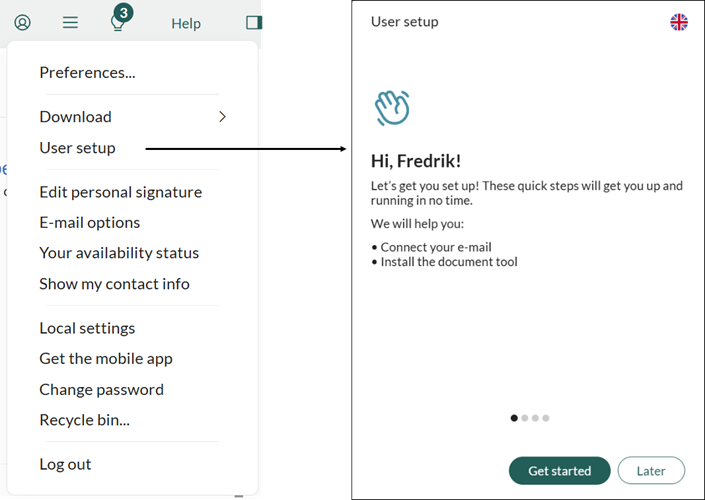
Sie können die Sprache in SuperOffice über die Option in der oberen rechten Ecke des Assistenten ändern.
Klicken Sie Starten um die Benutzerkonfiguration zu starten.
1. E-Mail-Konto verbinden
Klicken Sie auf Verbinden, um den Dialog zu öffnen, in dem Sie Ihre E-Mail-Adresse und Ihr Passwort eingeben.
Sobald die Verbindung hergestellt ist, bestätigt ein grünes Häkchen, dass die Verbindung erfolgreich ist.
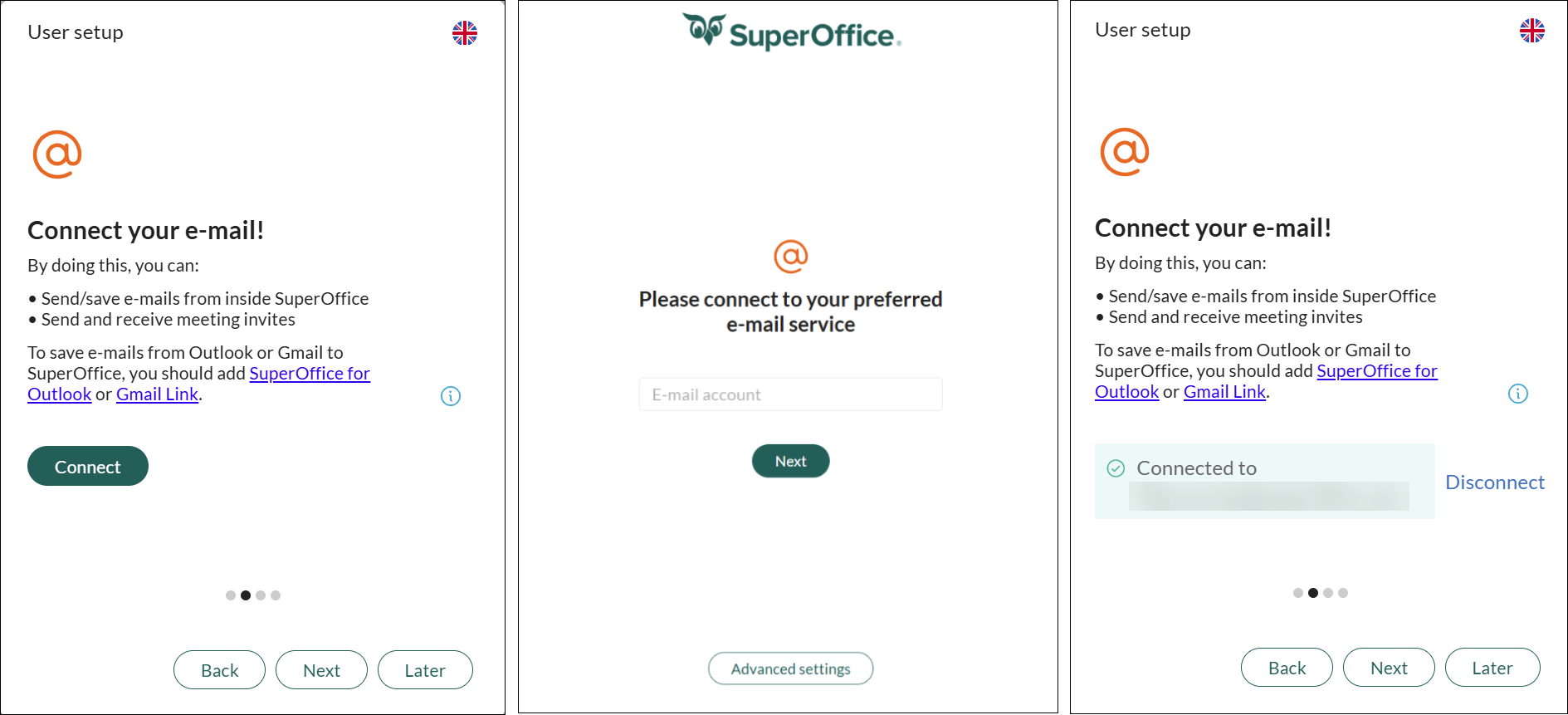
(Wenn dieser Schritt nicht angezeigt wird, ist Ihr E-Mail-Konto bereits verbunden.)
Klicken Sie Weiter um zum nächsten Schritt: Dokumente fortzufahren.
2. Effizienter mit Dokumenten arbeiten
Klicken Sie auf die Download-Schaltfläche, um die Installationsdatei SuperOffice WebTools herunterzuladen.
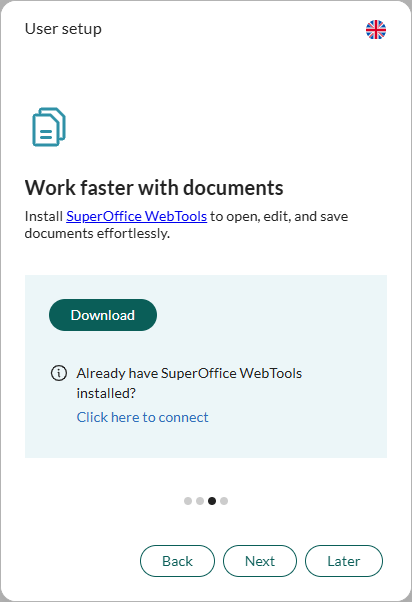
Nachdem die Datei auf Ihren Computer heruntergeladen wurde, doppelklicken Sie darauf (entweder im Browser oder im Download-Ordner), um die Installation zu starten.
Klicken Sie im Installationsfenster auf Installieren.
Nach Abschluss der Installation klicken Sie auf Schließen, um den Installer zu beenden.
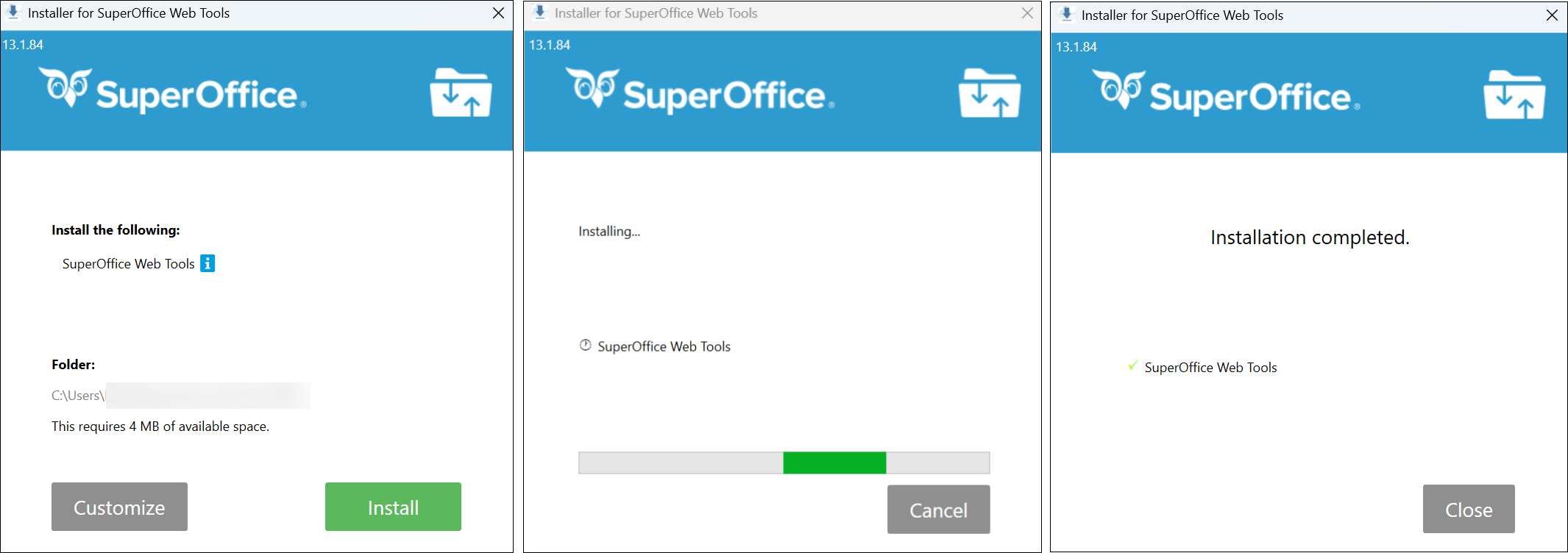
Eine Erfolgsnachricht wird angezeigt, die bestätigt, dass WebTools mit Ihrem SuperOffice CRM verknüpft wurde.
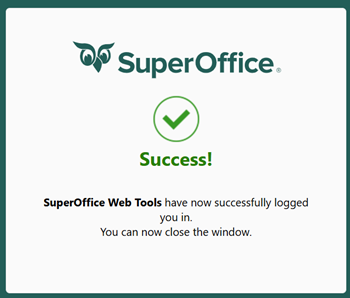
Klicken Sie auf Weiter um mit dem Assistenten für die Benutzerkonfiguration fortzufahren.
Benutzerkonfiguration – Zusammenfassung
Die letzte Seite der Benutzerkonfiguration zeigt eine Zusammenfassung der abgeschlossenen Schritte an.
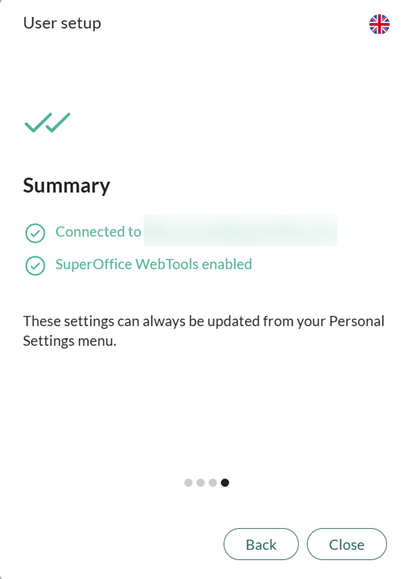
Sie haben nun:
- Ihr E-Mail-Konto mit SuperOffice CRM verbunden.
- SuperOffice WebTools installiert, um Ihre Dokumente zu verwalten.
Sie sind nun bereit, effizient mit E-Mails und Dokumenten in SuperOffice CRM zu arbeiten.
So verwenden Sie E-Mail, Einladungen und Dokumente
Diese Anleitung erklärt, wie Sie Dokumente erstellen, E-Mails senden, Besprechungseinladungen verwalten und das Beste aus SuperOffice WebTools herausholen.
Ein Dokument erstellen
- Klicken Sie in der oberen Leiste von SuperOffice CRM auf die Neu > Dokument-Schaltfläche.
- Wählen Sie den Typ des Dokuments, das Sie erstellen möchten, und klicken Sie auf Erstellen.
- Das Dokument wird auf Ihrem Computer geöffnet. Beginnen Sie mit dem Schreiben und schließen Sie es einfach, wenn Sie fertig sind.
SuperOffice WebTools lädt automatisch alle Änderungen in SuperOffice CRM hoch.
Um ein vorhandenes Dokument zu öffnen, doppelklicken Sie darauf in SuperOffice.
Wenn ein anderer Benutzer das Dokument bereits bearbeitet, informiert ein Dialogfeld Sie darüber, wer daran arbeitet. Sie können das Dokument bei Bedarf weiterhin im Nur-Lese-Modus öffnen.
Weitere Informationen finden Sie unter Dokumente ein-/auschecken in Learn | Docs.
Wenn Sie Microsoft 365 SharePoint verwenden, wird empfohlen, die Integration mit SuperOffice CRM einzurichten, um die Dokumentenverwaltung weiter zu verbessern.
Eine E-Mail erstellen
- Klicken Sie auf Neu > E-Mail in der oberen Leiste oder auf eine beliebige E-Mail-Adresse in SuperOffice CRM.
- Schreiben Sie Ihre E-Mail.
- Klicken Sie auf Senden und archivieren, um die E-Mail zu senden und automatisch in SuperOffice CRM zu speichern.
Weitere Informationen finden Sie unter E-Mail senden aus SuperOffice CRM.
Hinweis:
Um eingehende E-Mails in SuperOffice zu archivieren, können Sie SuperOffice für Outlook oder SuperOffice Gmail Link aus dem SuperOffice App Store installieren.
Besprechungseinladungen verwalten
Wenn Sie Ihr E-Mail-Konto verbinden, werden Ihre Einladungen automatisch mit SuperOffice CRM synchronisiert.
Sie können:
- Besprechungseinladungen an externe Teilnehmer senden
- Einladungen von anderen empfangen
- Antworten wie akzeptiert oder abgelehnt nachverfolgen
Ihr Kalender in SuperOffice CRM bleibt immer auf dem neuesten Stand, was die Organisation Ihres Tages erleichtert.
Kalender-Benachrichtigungen – pünktlich bleiben
Wenn Ihr Zeitplan voll ist, ist es leicht, Aufgaben oder Meetings zu übersehen.
Durch die Installation von WebTools können Sie Erinnerungen (Alarme) für Ihre Aktivitäten aktivieren.
- Benachrichtigungen erscheinen als Pop-ups im Systembereich Ihres Computers (in der Regel unten rechts).
- Ein akustisches Signal benachrichtigt Sie, wenn die Erinnerung ausgelöst wird.
- Klicken Sie im Benachrichtigungsfenster auf Anzeigen, um die Aktivität in SuperOffice zu öffnen.
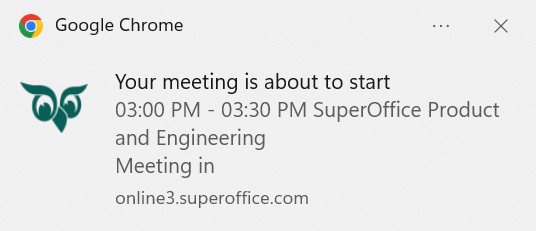
WebTools ermöglicht Benachrichtigungen und Alarme für alle geplanten Kalender-Aktivitäten.
Weitere Informationen finden Sie unter wie man Alarme einstellt für Besprechungen, Aufgaben und Follow-ups.
Zusätzliche Funktionen
SuperOffice WebTools bietet auch mehrere nützliche Abkürzungen und Verbesserungen:
- SuperOffice schnell öffnen
Doppelklicken Sie auf das SuperOffice-Symbol im Systembereich, um es ohne Browser zu öffnen. - WebTools-Einstellungen aufrufen
Klicken Sie mit der rechten Maustaste auf das SuperOffice-Symbol im Systembereich, um die Einstellungen zu öffnen oder Alarme einzurichten.
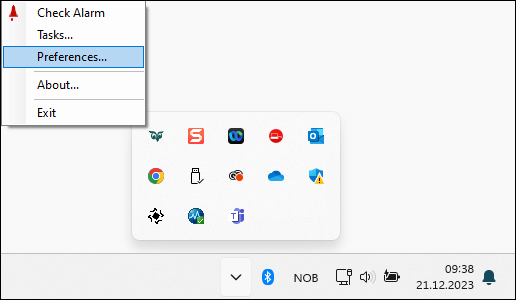
Wenn Sie auf das WebTools-Symbol im Systembereich doppelklicken, öffnet sich SuperOffice. Mit einem Rechtsklick auf das Symbol können Sie die Einstellungen aufrufen oder Alarme für Termine konfigurieren.
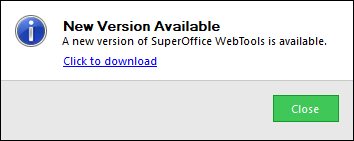
Es kann auch ein Pop-up-Benachrichtigung angezeigt werden, wenn:
- WebTools nicht auf Ihrem Computer installiert ist oder
- eine neue Version von WebTools verfügbar ist.
Zusammenfassung
Hier sind die wichtigsten Vorteile der Verbindung Ihres E-Mail-Kontos und der Verwendung von SuperOffice WebTools:
- Arbeiten Sie mit E-Mails und senden oder empfangen Sie Einladungen direkt innerhalb von SuperOffice CRM
- Dokumente lesen und bearbeiten, ohne Dateien manuell hoch- oder herunterzuladen
- Mit Pop-up-Benachrichtigungen über Meetings und Aufgaben informiert bleiben
- SuperOffice schnell über Ihren Systembereich öffnen
Verwandte Artikel:
- So installieren Sie WebTools für Windows
- So installieren Sie WebTools für Mac
- So installieren Sie SuperOffice für Outlook
- Dokumente ein-/auschecken
- Wie man ein Dokument erstellt
- So archivieren Sie E-Mails aus Outlook
- Wie man Alarme für Aktivitäten wie Meetings, Aufgaben und Follow-ups einstellt
- Microsoft 365 SharePoint-Integration