Koppel je e-mailaccount om e-mails rechtstreeks in SuperOffice te verzenden en op te slaan – klik op een e-mailadres, schrijf je bericht en klik op Verzenden en archiveren om dit direct te doen. Elke e-mail wordt automatisch gearchiveerd, waardoor je georganiseerd blijft en een volledig overzicht van je communicatie behoudt. Je kunt ook eenvoudig je agenda beheren door vergaderuitnodigingen te verzenden en ontvangen, inclusief automatische meldingen en naadloze toevoegingen aan je agenda.
Om je documentworkflow te ondersteunen, stelt SuperOffice WebTools je in staat belangrijke bestanden te openen, te bewerken en te delen met collega's, waar je ook bent. Door documenten in SuperOffice op te slaan, profiteer je van veilige en gemakkelijke toegang, of je nu op kantoor bent, onderweg of thuiswerkt. Alle bestanden en informatie zijn gecentraliseerd, wat samenwerking eenvoudig en efficiënt maakt. Met WebTools is het uploaden en beheren van documenten snel en betrouwbaar, zodat iedereen toegang heeft tot wat ze nodig hebben, wanneer ze het nodig hebben.
Gebruikersinstellingen – Aan de slag
Om te beginnen, koppel je je e-mailaccount en installeer je de documenttool. Als je de wizard wilt gebruiken, vind je deze in de bovenste menubalk onder Persoonlijke instellingen > Gebruikersinstellingen.
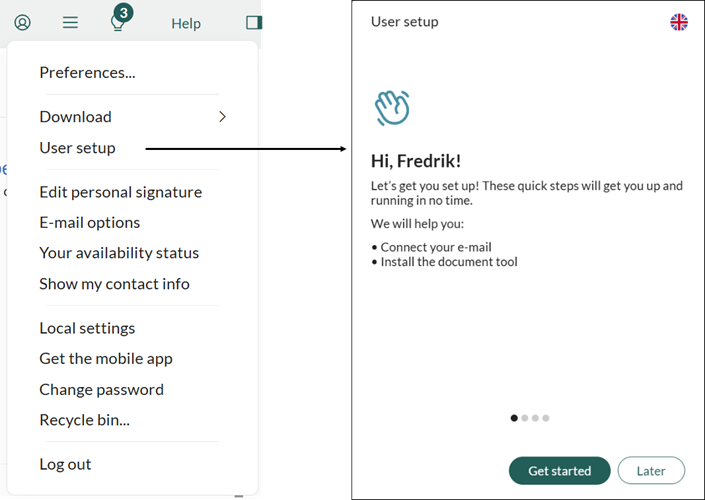
Je kunt de taal wijzigen in SuperOffice via de optie rechtsboven in de wizard.
Klik op Aan de slag om de gebruikersinstellingen te starten.
1. Koppel je e-mailaccount
Klik op Koppelen om het dialoogvenster te openen waar je je e-mailadres en wachtwoord invoert.
Een groen vinkje bevestigt dat de verbinding succesvol is.
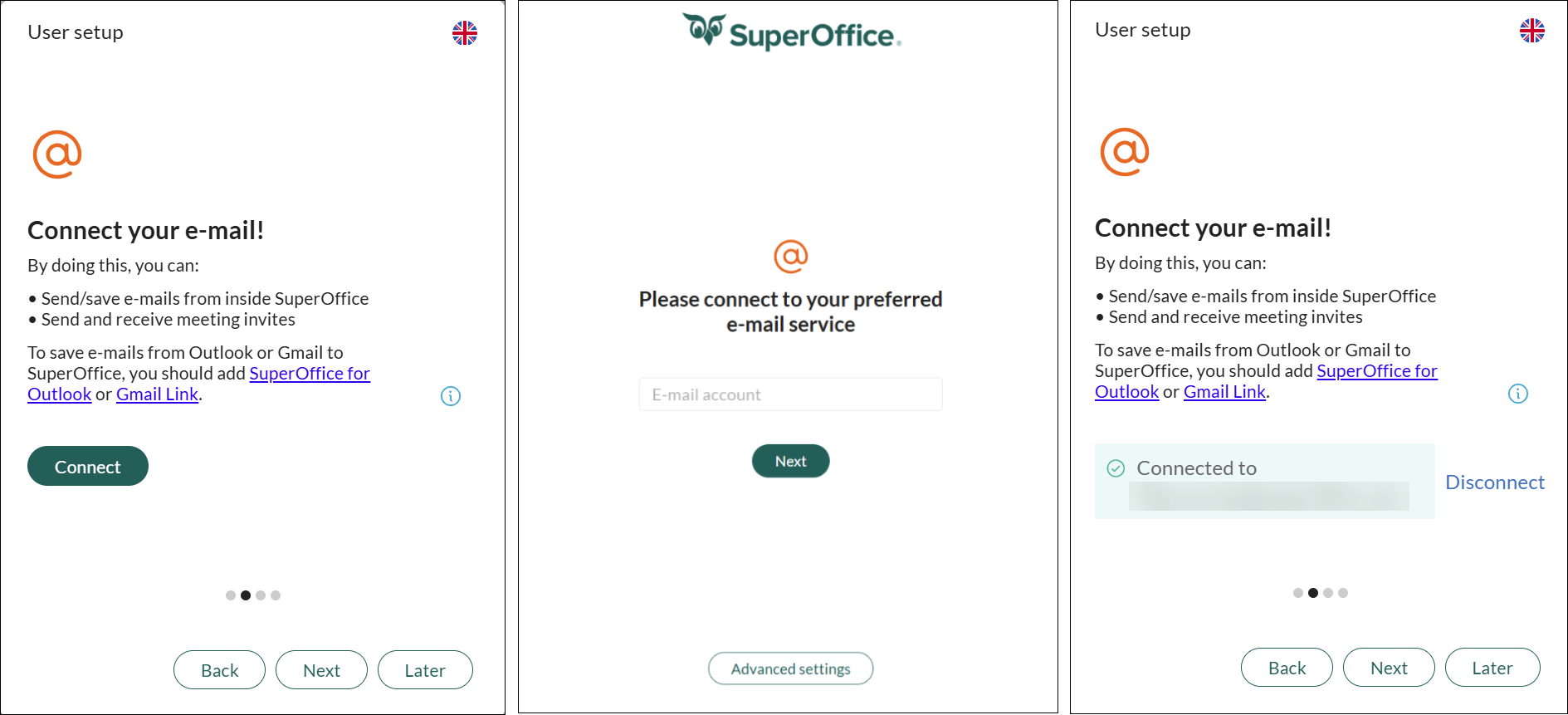
(Als deze stap niet verschijnt, is je e-mailaccount al gekoppeld.)
Klik op Volgende om door te gaan naar de volgende stap: Documenten.
2. Werk sneller met documenten
Klik op Downloaden om het installatiebestand SuperOffice WebTools te downloaden.
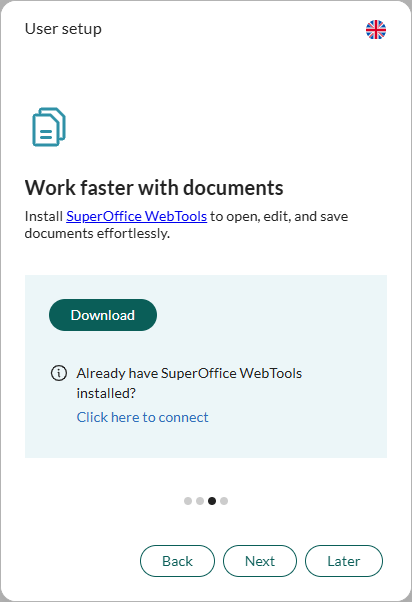
Wanneer het bestand is gedownload naar je computer, dubbelklik erop (in je browser of in de downloadmap) om de installatie te starten.
Klik op Installeren in het installatievenster.
Wanneer de installatie is voltooid, klik op Sluiten om het installatieprogramma te verlaten.
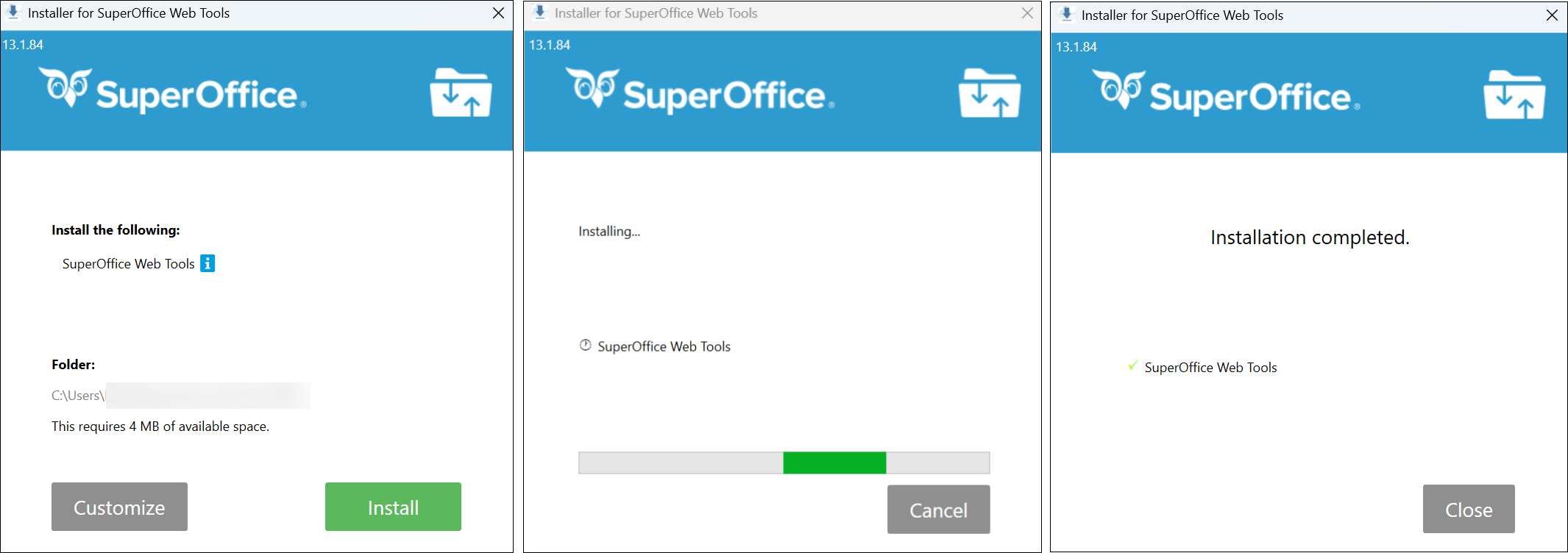
Een succesbericht verschijnt en bevestigt dat WebTools is gekoppeld aan je SuperOffice CRM.
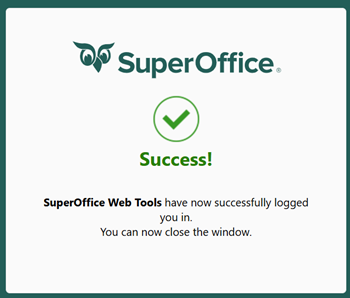
Klik op Volgende om door te gaan met de wizard.
Gebruikersinstellingen – Samenvatting
De laatste pagina toont een samenvatting van de voltooide stappen.
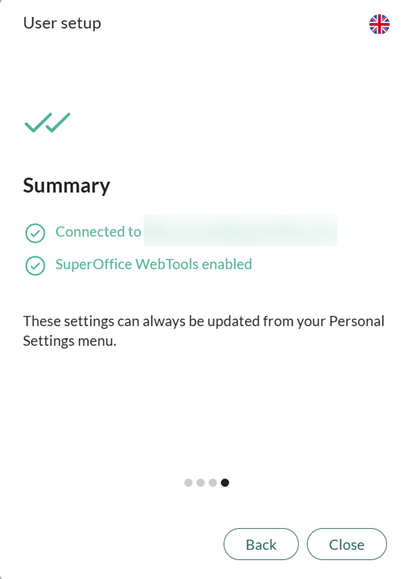
Je hebt nu:
- Je e-mailaccount gekoppeld aan SuperOffice CRM.
- SuperOffice WebTools geïnstalleerd voor het beheren van documenten.
Je bent nu klaar om efficiënt te werken met e-mails en documenten in SuperOffice CRM.
Hoe e-mail, uitnodigingen en documenten te gebruiken
Deze handleiding laat zien hoe je documenten maakt, e-mails verzendt, vergaderuitnodigingen beheert en SuperOffice WebTools optimaal gebruikt.
Een document maken
- Klik op Nieuw > Document in de bovenste balk van SuperOffice CRM.
- Kies het type document en klik op Maken.
- Het document wordt geopend op je computer. Begin met schrijven en sluit het wanneer je klaar bent.
SuperOffice WebTools uploadt automatisch alle wijzigingen naar SuperOffice CRM.
Dubbelklik op een bestaand document in SuperOffice om het te openen.
Als een andere gebruiker het document bewerkt, verschijnt een dialoog waarin wordt aangegeven wie eraan werkt. Je kunt het document desgewenst als alleen-lezen openen.
Zie Check in/out documenten voor meer informatie.
Als je Microsoft 365 SharePoint gebruikt, wordt integratie met SuperOffice CRM aanbevolen voor betere documentverwerking.
Een e-mail maken
- Klik op Nieuw > E-mail in de bovenste balk of op een e-mailadres in SuperOffice CRM.
- Schrijf je e-mail.
- Klik op Verzenden en archiveren om de e-mail te verzenden en automatisch op te slaan in SuperOffice CRM.
Zie E-mail verzenden voor meer details.
Opmerking:
Om inkomende e-mails in SuperOffice te archiveren, kun je SuperOffice voor Outlook of SuperOffice Gmail Link installeren via de SuperOffice App Store.
Vergaderuitnodigingen beheren
Wanneer je je e-mailaccount koppelt, worden je uitnodigingen automatisch gesynchroniseerd met SuperOffice CRM.
Je kunt:
- Vergaderuitnodigingen naar externe ontvangers sturen
- Uitnodigingen van anderen ontvangen
- Antwoorden volgen, zoals geaccepteerd of geweigerd
Je agenda in SuperOffice CRM blijft altijd up-to-date, waardoor het gemakkelijker is je dag te organiseren.
Agenda meldingen – blijf op tijd
Wanneer je agenda vol is, kan het makkelijk zijn taken of vergaderingen te missen.
Door WebTools te installeren, kun je meldingen (alarms) voor activiteiten inschakelen.
- Meldingen verschijnen als pop-ups vanuit het systeemvak van je computer (meestal rechtsonder).
- Een geluidssignaal geeft aan wanneer de herinnering wordt geactiveerd.
- Klik op Weergeven in het meldingsvenster om de activiteit in SuperOffice te openen.
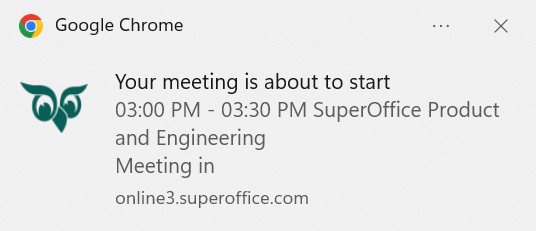
WebTools maakt meldingen en alarms mogelijk voor alle geplande agenda-activiteiten.
Zie hoe meldingen instellen voor vergaderingen, taken en follow-ups.
Aanvullende functies
SuperOffice WebTools biedt ook handige snelkoppelingen en verbeteringen:
- Open SuperOffice snel
Dubbelklik op het SuperOffice-pictogram in je systeemvak om het te openen zonder browser te gebruiken. - Toegang tot WebTools-instellingen
Rechtermuisklik op het SuperOffice-pictogram in je systeemvak om voorkeuren te openen of meldingen in te stellen.
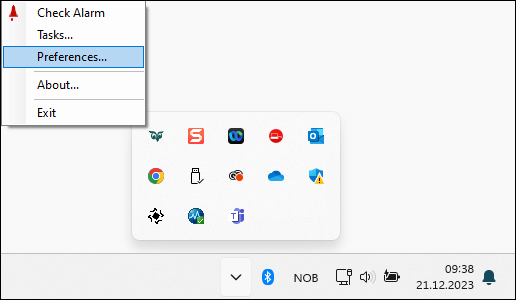
Dubbelklik op het WebTools-pictogram in je systeemvak om SuperOffice te openen. Rechtermuisklik om instellingen te openen of alarms voor afspraken te configureren.
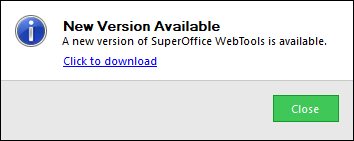
Je kunt ook een pop-upmelding zien als:
- WebTools niet op je computer is geïnstalleerd, of
- Een nieuwe versie van WebTools beschikbaar is.
Samenvatting
Belangrijkste voordelen van het koppelen van je e-mailaccount en het gebruik van WebTools:
- Werk met e-mails en verstuur of ontvang uitnodigingen direct binnen SuperOffice CRM
- Lees en bewerk documenten zonder handmatig te uploaden of te downloaden
- Blijf op de hoogte van vergaderingen en taken met pop-upmeldingen
- Open SuperOffice snel vanuit het systeemvak