Koble til e-postkontoen din for å sende og lagre e-poster direkte i SuperOffice – klikk enkelt på en e-postadresse, skriv meldingen din, og klikk Send og arkiver for å gjøre akkurat det. Hver e-post arkiveres automatisk, noe som hjelper deg med å holde orden og opprettholde en fullstendig oversikt over kommunikasjonen din. Du kan også administrere timeplanen din enkelt ved å sende og motta møteinvitasjoner, komplett med automatiske varsler og sømløse tillegg i kalenderen din.
For å støtte dine dokumentflyter, lar SuperOffice WebTools deg åpne, redigere og dele viktige filer med kolleger, uansett hvor du er. Ved å lagre dokumenter i SuperOffice får du sikker og praktisk tilgang, enten du er på kontoret, på reise eller jobber hjemmefra. Alle filer og informasjon er sentralisert, noe som gjør samarbeid enkelt og effektivt. Med WebTools er opplasting og håndtering av dokumenter både raskt og pålitelig, slik at alle kan få tilgang til det de trenger, når de trenger det.
Denne artikkelen inkluderer:
Brukeroppsett – Hvordan komme i gang
For å starte, koble til e-postkontoen din og installer dokumentverktøyet. Om du vil kjøre veiviseren, kan du få tilgang til den fra toppmenyen under Personlige innstillinger > Brukeroppsett.
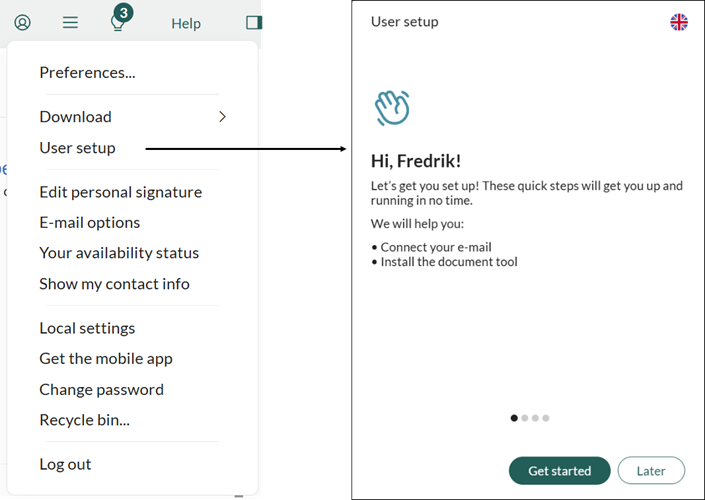
Du kan endre språket i SuperOffice ved å bruke språkknappen øverst til høyre i veiviseren.
Klikk Kom i gang for å starte brukeroppsettet.
1. Koble til e-postkontoen din
Klikk Koble til for å åpne dialogboksen hvor du skriver inn e-postadresse og passord.
Når tilkoblingen er fullført, vil en grønn hake bekrefte at forbindelsen er vellykket.
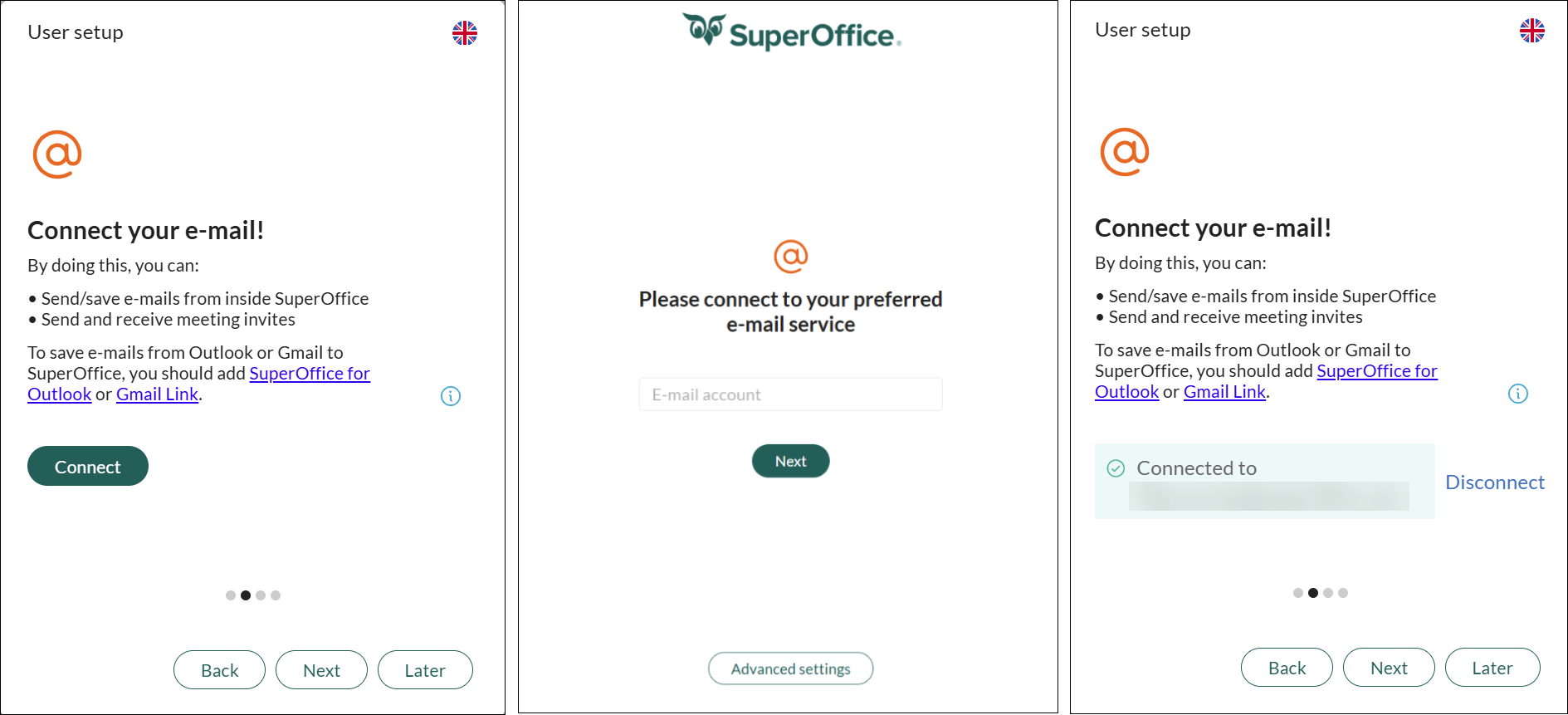
(Hvis dette trinnet ikke vises, er e-postkontoen din allerede koblet til.)
Klikk Neste for å gå videre til neste trinn: Dokumenter.
2. Jobb raskere med dokumenter
Klikk på Last ned-knappen for å starte nedlastingen av installasjonsfilen, SuperOffice WebTools.
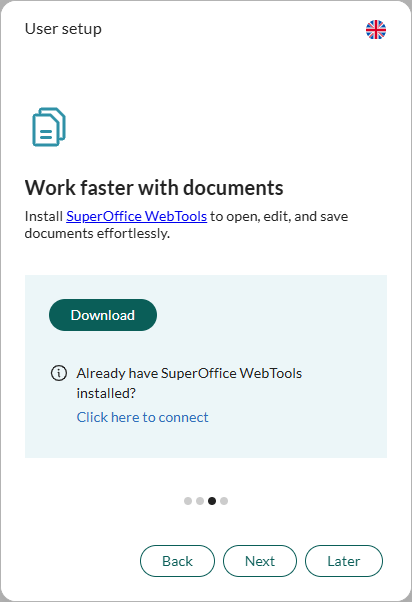
Når filen er lastet ned til datamaskinen din, dobbeltklikk på den (enten i nettleseren eller i nedlastingsmappen din) for å starte installasjonen.
I installasjonsvinduet klikker du Installer.
Når installasjonen er ferdig, klikker du Lukk for å avslutte installasjonsprogrammet.
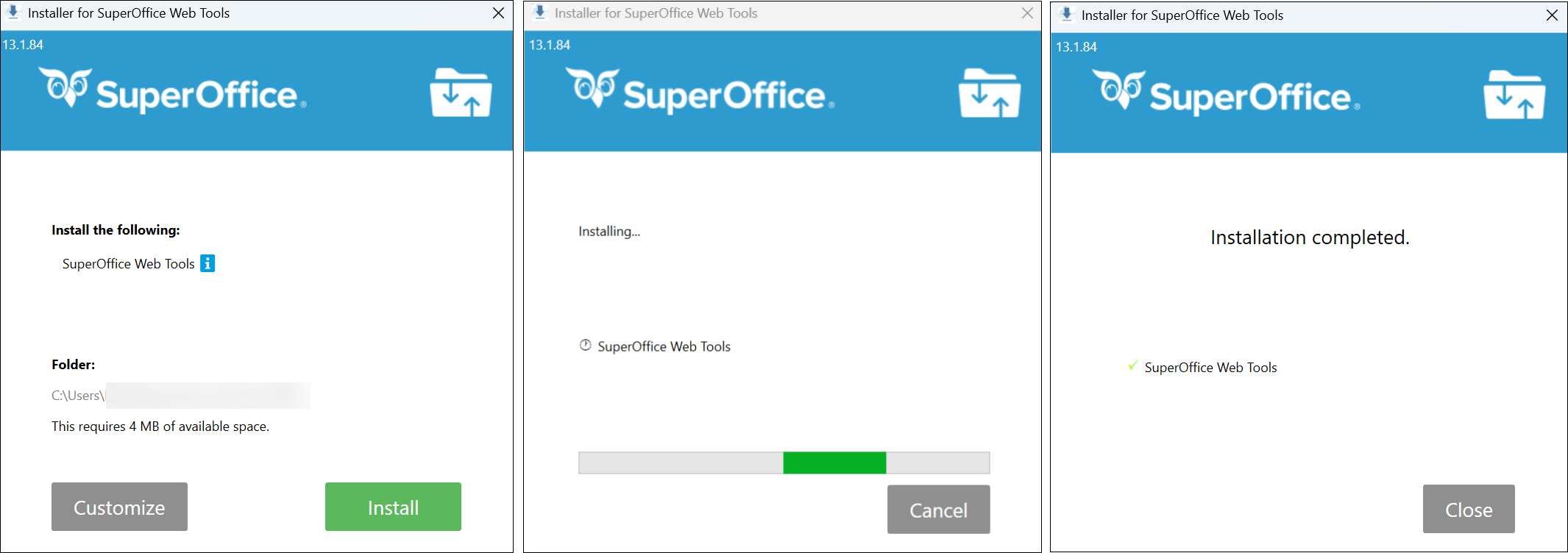
En bekreftelse vises som bekrefter at WebTools er koblet til SuperOffice CRM.
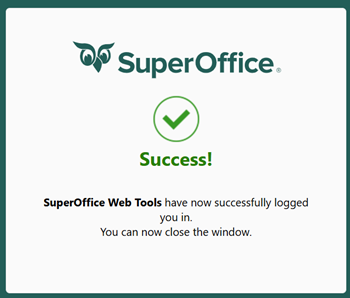
Klikk Neste for å fortsette med veiviseren for brukeroppsett.
Oppsummering av brukeroppsett
Den siste siden i brukeroppsettet viser en oppsummering av fullførte trinn.
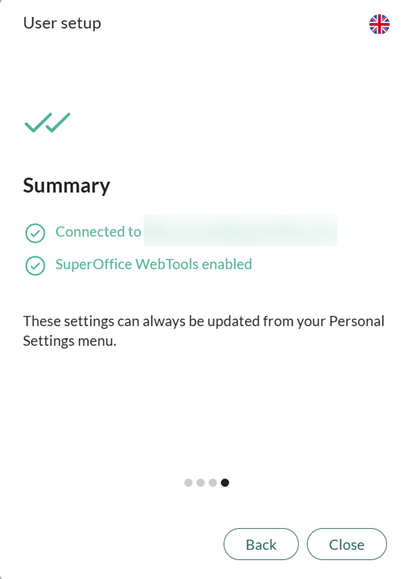
Du har nå:
- Koblet til din e-postkonto i SuperOffice CRM.
- Installert SuperOffice WebTools for å administrere dokumentene dine.
Du er nå klar til å begynne å jobbe effektivt med e-poster og dokumenter i SuperOffice CRM.
Hvordan bruke e-post, invitasjoner og dokumenter
Disse guidene forklarer hvordan du oppretter dokumenter, sender e-poster, administrerer møteinvitasjoner og utnytter SuperOffice WebTools best mulig.
Hvordan opprette et dokument
- Klikk på Ny > Dokument i toppmenyen i SuperOffice CRM.
- Velg typen dokument du vil opprette, og klikk Opprett.
- Dokumentet åpnes på datamaskinen din. Begynn å skrive, og lukk det når du er ferdig.
SuperOffice WebTools laster automatisk opp alle endringer til SuperOffice CRM.
For å åpne et eksisterende dokument, dobbeltklikk det i SuperOffice.
Dersom en annen bruker allerede redigerer dokumentet, vil en dialogboks vise hvem som jobber med det. Du kan fortsatt åpne dokumentet i skrivebeskyttet modus hvis nødvendig.
For mer informasjon, se Sjekk inn/ut dokumenter i Learn | Docs.
Om du bruker Microsoft 365 SharePoint, anbefales det å sette opp integrasjon med SuperOffice CRM for å forbedre dokumenthåndtering ytterligere.
Hvordan opprette en e-post
- Klikk på Ny > E-post i toppmenyen eller på en hvilken som helst e-postadresse i SuperOffice CRM.
- Skriv e-posten din.
- Klikk Send og arkiver for å sende e-posten og lagre den automatisk i SuperOffice CRM.
For mer informasjon, se Send e-post fra SuperOffice CRM.
Merk:
For å arkivere innkommende e-poster i SuperOffice, kan du installere SuperOffice for Outlook eller SuperOffice Gmail Link fra SuperOffice App Store.
Hvordan administrere møteinvitasjoner
Når du kobler til e-postkontoen din, synkroniseres invitasjonene automatisk med SuperOffice CRM.
Du kan:
- Sende møteinvitasjoner til eksterne deltakere
- Motta invitasjoner fra andre
- Spore svar, som akseptert eller avslått
Din kalender i SuperOffice CRM vil alltid være oppdatert, noe som gjør det enklere å organisere dagen din.
Kalendervarsler – hold deg oppdatert
Når timeplanen er travel, er det lett å overse oppgaver eller møter.
Ved å installere WebTools kan du aktivere påminnelser (alarmer) for aktivitetene dine.
- Varsler vises som popup-vinduer fra systemstatusfeltet på datamaskinen (vanligvis nederst til høyre).
- En lyd varsler deg når påminnelsen utløses.
- I varslingsvinduet klikker du Vis for å åpne aktiviteten i SuperOffice.
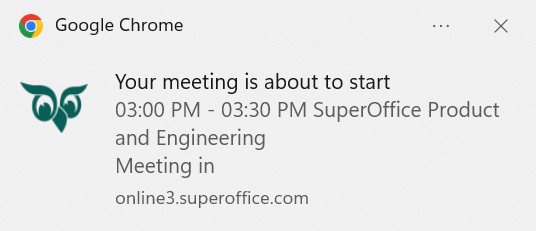
WebTools gjør det mulig å sette varsler og alarmer for alle planlagte kalenderaktiviteter.
For mer informasjon, se hvordan sette alarmer for møter, oppgaver og oppfølginger.
Tilleggsfunksjoner
SuperOffice WebTools tilbyr også flere nyttige snarveier og funksjoner:
- Åpne SuperOffice raskt
Dobbeltklikk SuperOffice-ikonet i systemstatusfeltet for å åpne det uten å bruke en nettleser. - Tilgang til WebTools-innstillinger
Høyreklikk SuperOffice-ikonet i systemstatusfeltet for å åpne innstillinger eller sette alarmer.
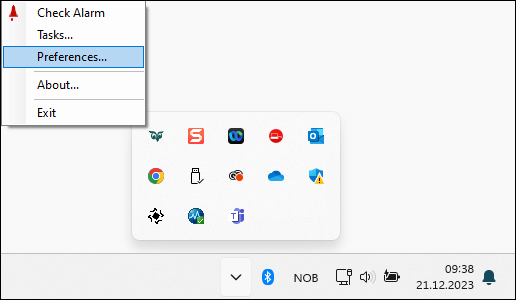
Hvis du dobbeltklikker på WebTools-ikonet i systemstatusfeltet, åpnes SuperOffice. Høyreklikk på ikonet for å få tilgang til innstillinger eller konfigurere alarmer for avtaler.
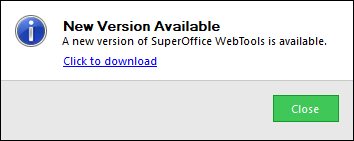
Du kan også se et pop-up-varsel hvis:
- WebTools ikke er installert på datamaskinen din, eller
- En ny versjon av WebTools er tilgjengelig.
Oppsummering
Her er hovedfordelene ved å koble til e-postkontoen din og bruke SuperOffice WebTools:
- Arbeid med e-poster og send eller motta invitasjoner direkte i SuperOffice CRM
- Les og rediger dokumenter uten å laste opp eller ned filer manuelt
- Hold oversikt over møter og oppgaver med popup-varsler
- Åpne SuperOffice raskt fra systemstatusfeltet
Relaterte artikler:
- Hvordan installere WebTools for Windows
- Hvordan installere WebTools for Mac
- Hvordan installere SuperOffice for Outlook
- Sjekk inn/ut dokumenter
- Hvordan opprette et dokument
- Hvordan arkivere e-post fra Outlook
- Hvordan sette alarmer for aktiviteter som møter, oppgaver og oppfølginger
- Integrasjon med Microsoft 365 SharePoint