Forbind din e-mailkonto for at sende og gemme e-mails direkte i SuperOffice - klik blot på en e-mailadresse, skriv din besked og klik på Send og arkiver. Hver e-mail arkiveres automatisk, så du holder orden og har fuldstændig overblik over kommunikationen. Du kan også nemt styre din kalender ved at sende og modtage mødeindkaldelser med automatiske notifikationer og problemfri tilføjelse til kalenderen.
For at understøtte dine dokumentarbejdsgange giver SuperOffice WebTools dig mulighed for at åbne, redigere og dele vigtige filer med kolleger, uanset hvor du befinder dig. Ved at gemme dokumenter i SuperOffice får du sikker og nem adgang, uanset om du er på kontoret, rejser eller arbejder hjemmefra. Alle filer og informationer er centraliserede, hvilket gør samarbejde enkelt og effektivt. Med WebTools er upload og håndtering af dokumenter både hurtig og pålidelig, så alle har adgang til det, de har brug for, når de har brug for det.
Artiklen indeholder:
Brugeropsætning – Kom i gang
For at komme i gang skal du, tilslutte din e-mailkonto og installere dokumentværktøjet. Hvis du ønsker at bruge guiden, finder du den i topmenuen under Personlige indstillinger > Brugeropsætning.
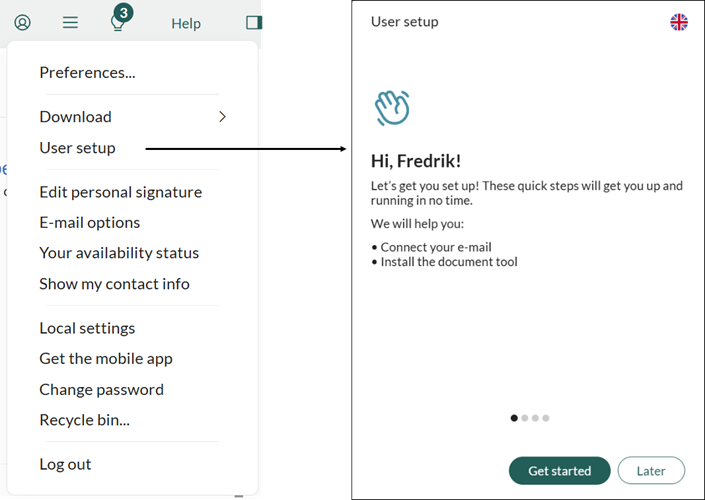
Du kan ændre sprog i SuperOffice via indstillingen øverst til højre i guiden.
Klik på Kom i gang for at starte brugeropsætningen.
1. Tilslut e-mailkonto
Klik på Tilslut for at åbne dialogboksen, hvor du indtaster din e-mailadresse og adgangskode.
En grøn markering viser, at forbindelsen er succesfuld.
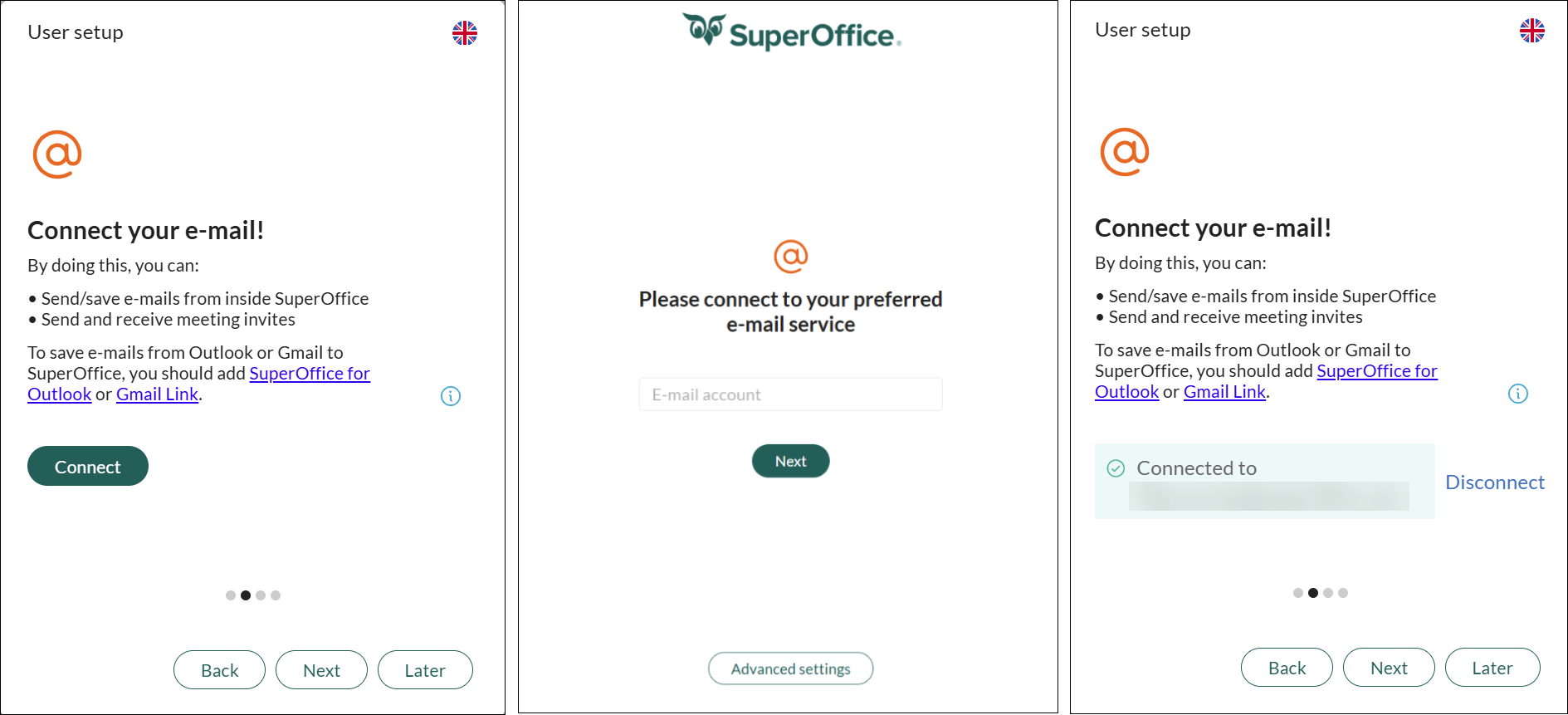
(Hvis dette trin ikke vises, er e-mailkontoen allerede tilsluttet.)
Klik på Næste for at fortsætte til næste trin: Dokumenter.
2. Arbejd hurtigere med dokumenter
Klik på Download knappen for at starte download af installationsfilen SuperOffice WebTools.
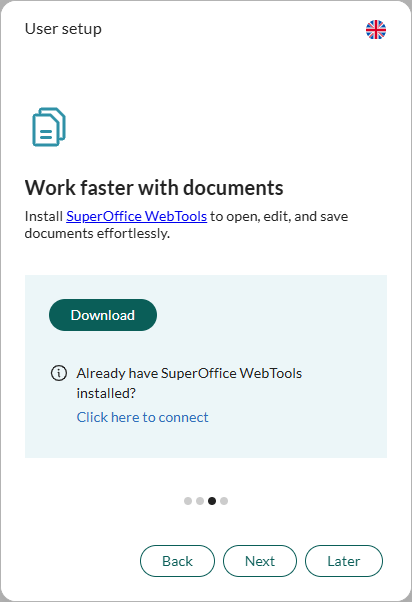
Når filen er downloadet til din computer, skal du dobbeltklilkke på den (i browseren eller i downloadmappen) for at starte installationen.
Klik på Installer i installationsvinduet.
Når installationen er færdig, skal du klikke på Luk for at afslutte installationsprogrammet.
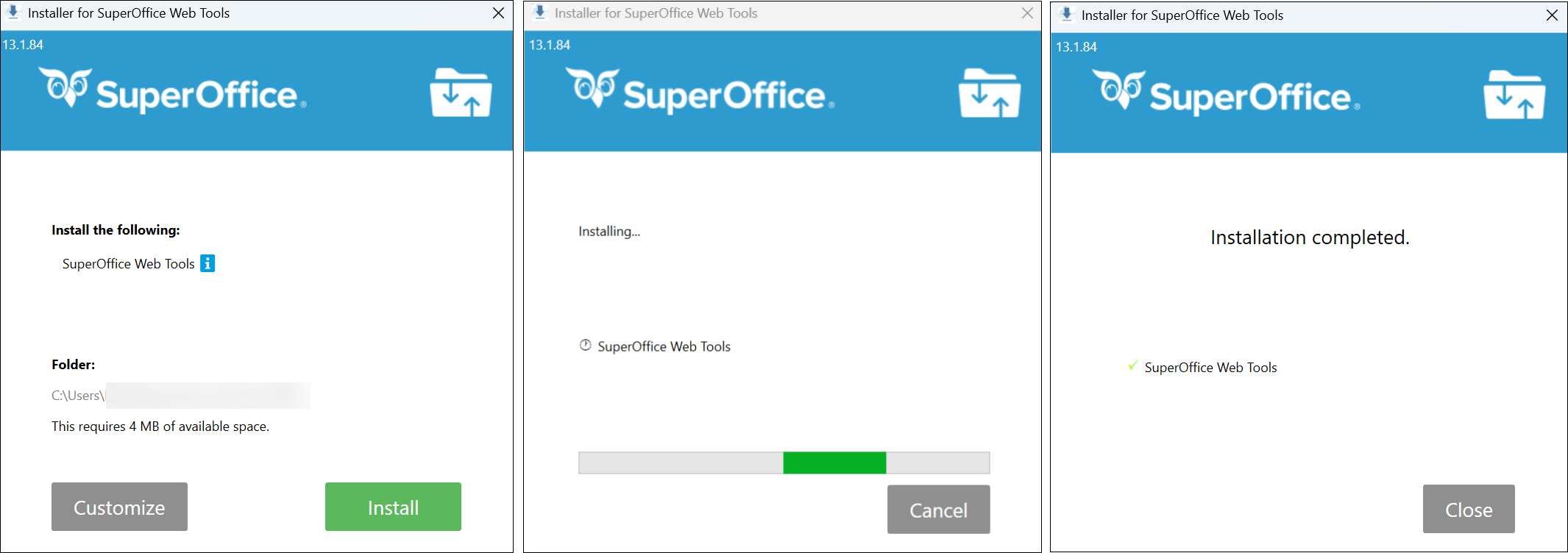
En succes meddelelse vil bekræfte, at WebTools er forbundet til SuperOffice CRM.
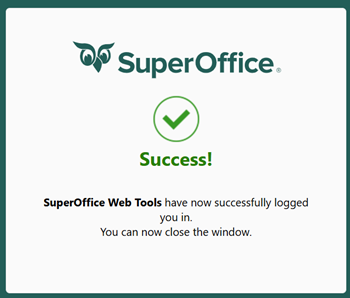
Klik på Næste for at fortsætte med guiden.
Brugeropsætning – Oversigt
Den sidste side viser en oversigt over de gennemførte trin.
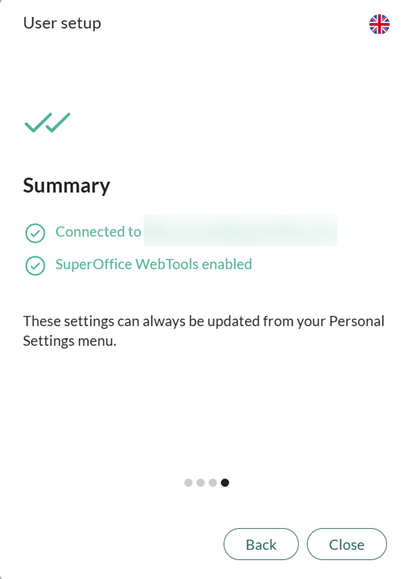
Du har nu:
- Tilsluttet din e-mailkonto til SuperOffice CRM.
- Installeret SuperOffice WebTools for at håndtere dine dokumenter.
Du er nu klar til effektivt at arbejde med e-mails og dokumenter i SuperOffice CRM.
Sådan bruger du e-mail, invitationer og dokumenter
Guiden viser, hvordan du opretter dokumenter, sender e-mails, håndterer mødeinvitationer og bruger SuperOffice WebTools optimalt.
Opret et dokument
- Klik på Ny > Dokument i topmenuen i SuperOffice CRM.
- Vælg dokumenttype og klik på Opret.
- Dokumentet åbnes på din computer. Begynd at skrive, og luk når du er færdig.
SuperOffice WebTools uploader automatisk ændringerne til SuperOffice CRM.
Dobbeltklik på et eksisterende dokument i SuperOffice for at åbne det.
Hvis en anden bruger allerede redigerer dokumentet, vises en dialogboks med information om hvem der arbejder på det. Du kan stadig åbne dokumentet, dog i skrivebeskyttet tilstand.
Se mere under Check in/out dokumenter.
Hvis du bruger Microsoft 365 SharePoint, anbefales integration med SuperOffice CRM for bedre dokumenthåndtering.
Opret en e-mail
- Klik på Ny > E-mail i topmenuen eller på en e-mailadresse i SuperOffice CRM.
- Skriv din e-mail.
- Klik på Send og arkiver for at sende e-mailen og automatisk gemme den i SuperOffice CRM.
Se mere under Send e-mail.
Bemærk:
For at arkivere indgående e-mails i SuperOffice, kan du installere SuperOffice for Outlook eller SuperOffice Gmail Link fra SuperOffice App Store.
Håndtering af mødeinvitationer
Når du tilslutter din e-mailkonto, synkroniseres dine invitationer automatisk med SuperOffice CRM.
Du kan:
- Send mødeinvitationer til eksterne modtagere
- Modtage invitationer fra andre
- Følge svar såsom accepteret eller afvist
Din kalender i SuperOffice CRM holdes altid opdateret, hvilket gør det lettere at organisere dagen.
Kalender-notifikationer – hold styr på tiden
Når kalenderen er fuld, er det let at overse opgaver eller møder.
Ved at installere WebTools kan du aktivere påmindelser (alarmer) for aktiviteter.
- Notifikationer vises som pop-ups fra systembakken (normalt nederst til højre på skærmen).
- Lydsignal varsler, når påmindelsen udløses.
- Klik på Vis i notifikationsvinduet for at åbne aktiviteten i SuperOffice.
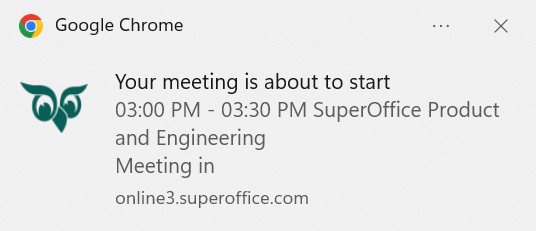
WebTools muliggør notifikationer og alarmer for alle planlagte kalenderaktiviteter.
Se mere under hvordan man opsætter alarmer for møder, opgaver og opfølgninger.
Yderligere funktioner
SuperOffice WebTools tilbyder også nyttige genveje og forbedringer:
- Åbn SuperOffice hurtigt
Dobbeltklik på SuperOffice-ikonet i systembakken nederst til højre på skærmen, for at åbne uden at bruge browseren. Det er hurtigere end at åbne via browseren. - Adgang til WebTools-indstillinger
Højreklik på SuperOffice-ikonet i systembakken for at åbne præferencer eller opsætte alarmer.
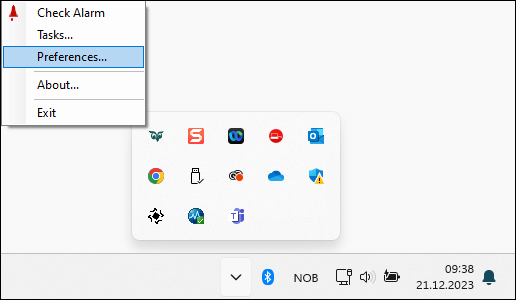
Dobbeltklik på WebTools-ikonet i systembakken nederst til højre på skærmen, for at åbne SuperOffice. Højreklik på ikonet for at få adgang til indstillinger eller konfigurere alarmer.
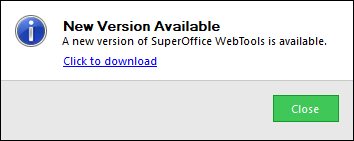
Du kan også se en pop-up notifikation, hvis:
- WebTools ikke er installeret på computeren, eller
- En ny version af WebTools er tilgængelig.
Opsummering
Vigtigste fordele ved at tilslutte din e-mailkonto og bruge SuperOffice WebTools:
- Arbejd med e-mails og send/modtag invitationer direkte i SuperOffice CRM
- Læs og rediger dokumenter uden manuel upload eller download
- Hold styr på møder og opgaver med pop-up notifikationer
- Åbn SuperOffice hurtigt fra systembakken