Anslut ditt e-postkonto för att skicka och spara e-post direkt i SuperOffice - klicka på en e-postadress, skriv ditt meddelande och klicka på Skicka och arkivera för att göra just det. Varje e-post arkiveras automatiskt, vilket hjälper dig att hålla ordning och ha en fullständig översikt över din kommunikation. Du kan också enkelt hantera ditt schema genom att skicka och ta emot mötesinbjudningar, inklusive automatiska aviseringar och sömlös tillägg till din kalender.
För att stödja dina dokumentflöden låter SuperOffice WebTools dig öppna, redigera och dela viktiga filer med kollegor, oavsett var du befinner dig. Genom att lagra dokument i SuperOffice får du säkra och smidiga åtkomstmöjligheter, oavsett om du är på kontoret, reser eller arbetar hemifrån. Alla filer och information är centraliserade, vilket gör samarbetet enkelt och effektivt. Med WebTools är uppladdning och hantering av dokument både snabbt och pålitligt, så att alla kan få tillgång till det de behöver, när de behöver det.
Denna artikel innehåller:
Användarinställningar – Kom igång
För att komma igång, anslut ditt e-postkonto och installera dokumentverktyget. Om du vill använda guiden hittar du den i toppmenyn under Personliga inställningar > Användarinställningar.
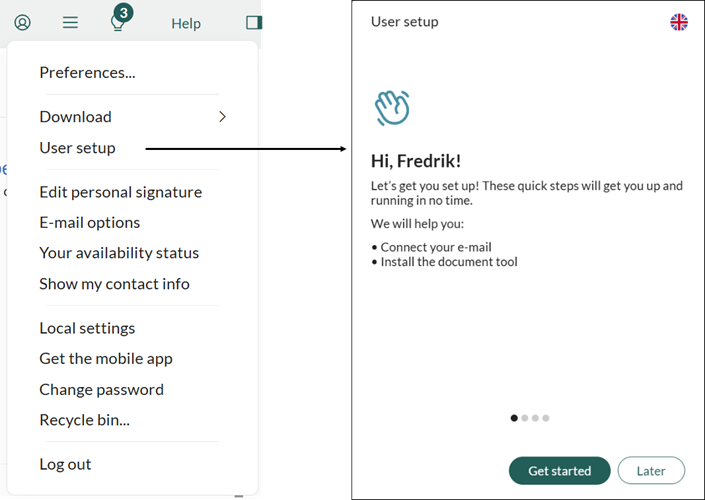
Du kan ändra språk i SuperOffice med alternativet uppe till höger i guiden.
Klicka på Kom igång för att starta användarinställningarna.
1. Anslut ditt e-postkonto
Klicka på Anslut för att öppna dialogrutan där du anger din e-postadress och lösenord.
En grön bock bekräftar att anslutningen lyckades.
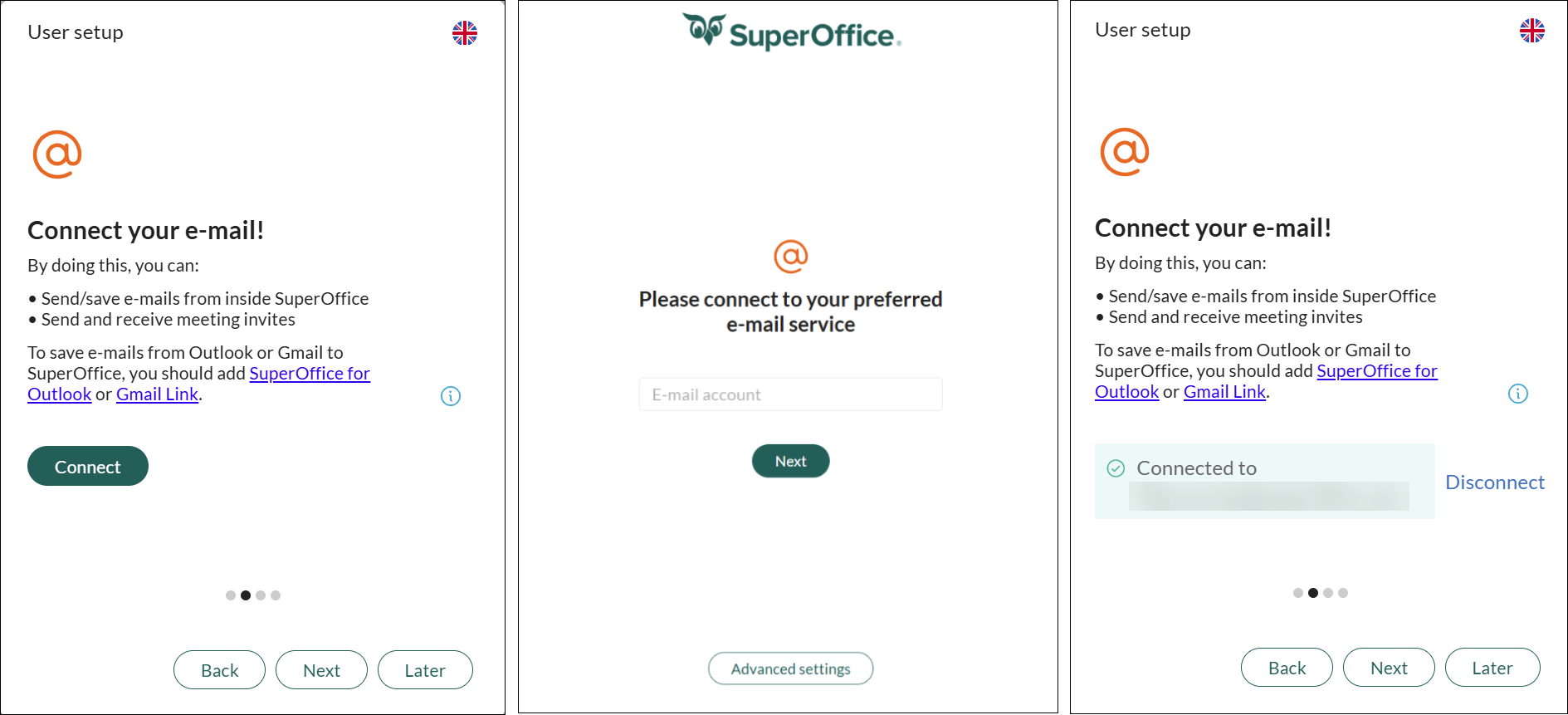
(Om detta steg inte visas är ditt e-postkonto redan anslutet.)
Klicka på Nästa för att fortsätta till nästa steg: Dokument.
2. Arbeta snabbare med dokument
Klicka på Ladda ner för att starta nedladdningen av installationsfilen SuperOffice WebTools.
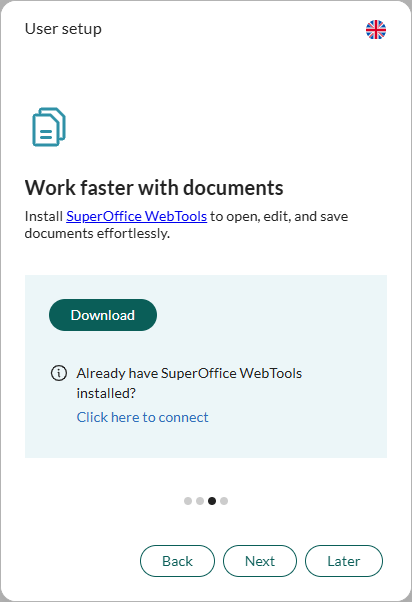
När filen har laddats ner på din dator, dubbelklicka på den (i webbläsaren eller i nedladdningsmappen) för att påbörja installationen.
Klicka på Installera i installationsfönstret.
När installationen är klar klickar du på Stäng för att avsluta installationsprogrammet.
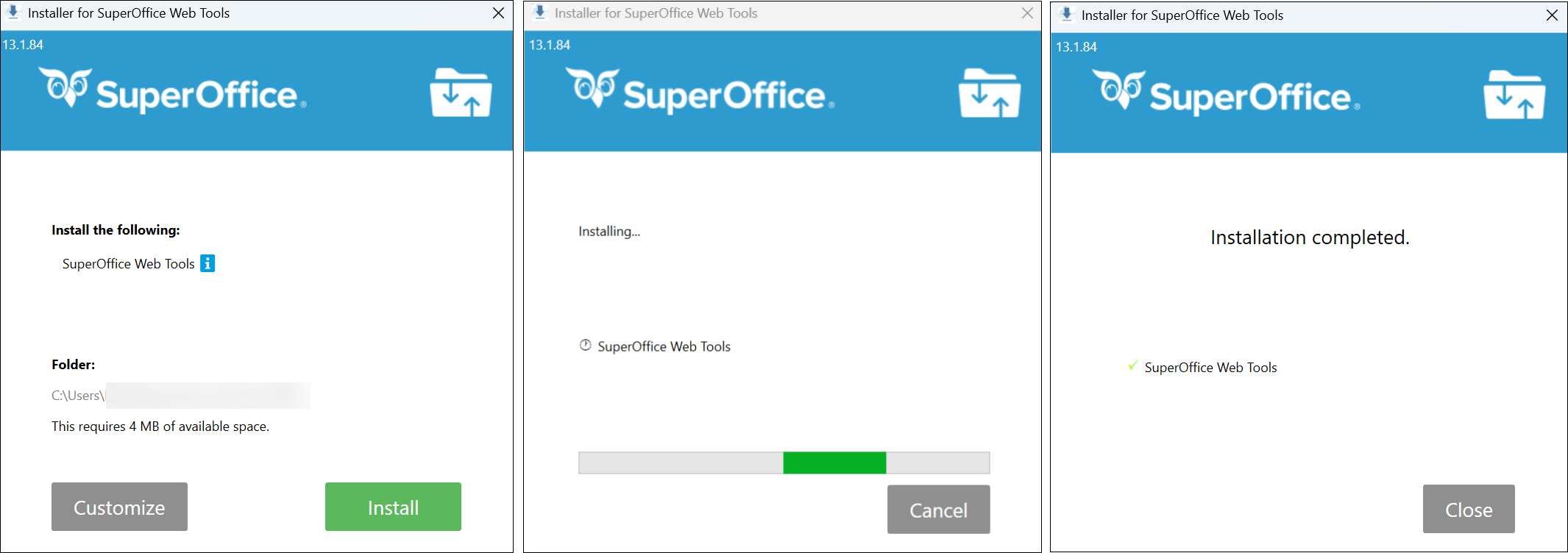
Ett framgångsmeddelande visas som bekräftar att WebTools har kopplats till ditt SuperOffice CRM.
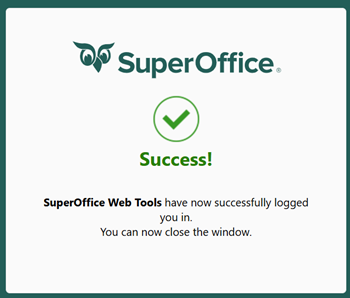
Klicka på Nästa för att fortsätta med guiden.
Användarinställningar – Sammanfattning
Den sista sidan visar en sammanfattning av de slutförda stegen.
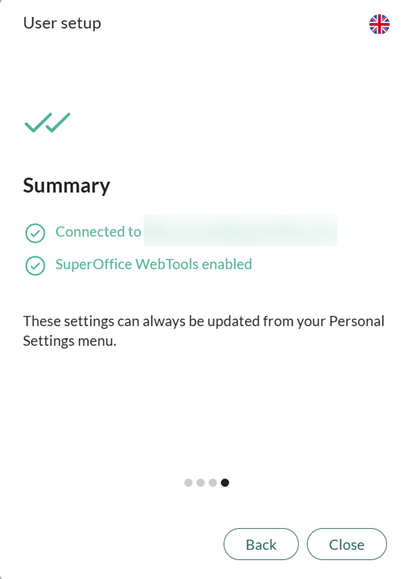
Du har nu:
- Anslutit ditt e-postkonto till SuperOffice CRM.
- Installerat SuperOffice WebTools för att hantera dokument.
Du är nu redo att börja arbeta effektivt med e-post och dokument i SuperOffice CRM.
Hur man använder e-post, inbjudningar och dokument
Denna guide förklarar hur du skapar dokument, skickar e-post, hanterar mötesinbjudningar och utnyttjar SuperOffice WebTools på bästa sätt.
Skapa ett dokument
- Klicka på Ny > Dokument i toppmenyn i SuperOffice CRM.
- Välj vilken typ av dokument du vill skapa och klicka på Skapa.
- Dokumentet öppnas på din dator. Börja skriva och stäng det när du är klar.
SuperOffice WebTools laddar automatiskt upp alla ändringar till SuperOffice CRM.
Dubbelklicka på ett befintligt dokument i SuperOffice för att öppna det.
Om en annan användare redan redigerar dokumentet visas en dialogruta som talar om vem som arbetar med det. Du kan fortfarande öppna dokumentet i skrivskyddat läge om det behövs.
Mer information finns i Checka in/ut dokument.
Om du använder Microsoft 365 SharePoint rekommenderas integration med SuperOffice CRM för bättre dokumenthantering.
Skapa ett e-postmeddelande
- Klicka på Ny > E-post i toppmenyn eller på en e-postadress i SuperOffice CRM.
- Skriv ditt e-postmeddelande.
- Klicka på Skicka och arkivera för att skicka e-postmeddelandet och automatiskt spara det i SuperOffice CRM.
Mer information finns i Skicka e-post.
Observera:
För att arkivera inkommande e-post i SuperOffice kan du installera SuperOffice för Outlook eller SuperOffice Gmail Link från SuperOffice App Store.
Hantera mötesinbjudningar
När du ansluter ditt e-postkonto synkroniseras dina inbjudningar automatiskt med SuperOffice CRM.
Du kan:
- Skicka mötesinbjudningar till externa mottagare
- Motta inbjudningar från andra
- Följa svar som accepterat eller avböjt
Din kalender i SuperOffice CRM är alltid uppdaterad, vilket gör det enklare att organisera din dag.
Kalenderaviseringar – håll dig i tid
När ditt schema är fullspäckat är det lätt att missa uppgifter eller möten.
Genom att installera WebTools kan du aktivera aviseringar (alarm) för aktiviteter.
- Meddelanden visas som popup-fönster från datorns systemfält (vanligtvis nere till höger).
- En ljudsignal meddelar när påminnelsen aktiveras.
- Klicka på Visa i meddelandefönstret för att öppna aktiviteten i SuperOffice.
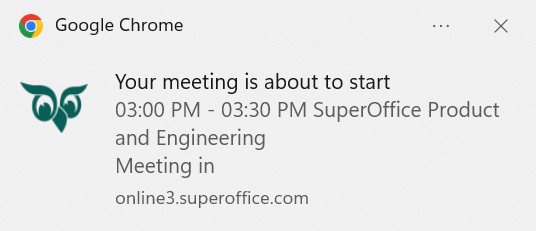
WebTools gör aviseringar och alarm möjliga för alla schemalagda kalenderaktiviteter.
Mer information finns i hur man ställer in alarm för möten, uppgifter och uppföljningar.
Ytterligare funktioner
SuperOffice WebTools erbjuder också praktiska genvägar och förbättringar:
- Öppna SuperOffice snabbt
Dubbelklicka på SuperOffice-ikonen i systemfältet för att öppna utan webbläsare. - Åtkomst till WebTools-inställningar
Högerklicka på SuperOffice-ikonen i systemfältet för att öppna preferenser eller ställa in alarm.
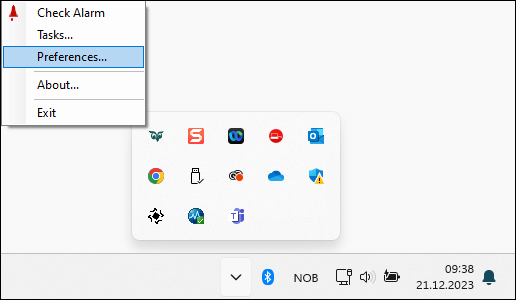
Dubbelklicka på WebTools-ikonen i systemfältet för att öppna SuperOffice. Högerklicka för att komma åt inställningar eller konfigurera alarm för möten.
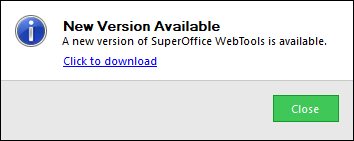
Du kan också se ett popup-meddelande om:
- WebTools inte är installerat på datorn, eller
- En ny version av WebTools finns tillgänglig.
Sammanfattning
Viktigaste fördelarna med att ansluta ditt e-postkonto och använda WebTools:
- Arbeta med e-post och skicka eller ta emot inbjudningar direkt i SuperOffice CRM
- Läs och redigera dokument utan manuell uppladdning eller nedladdning
- Håll koll på möten och uppgifter med popup-meddelanden
- Öppna SuperOffice snabbt från systemfältet